Envío de RCS a través de la plataforma
Para poder enviar RCS, necesitas tu propio Agente RCS registrado, con el nombre de tu empresa o servicio. (Ponte en contacto con nosotros para obtener más información o solicitar un agente RCS)
Enviar spam, fraude o cualquier otro mensaje falso puede resultar en que tu agente sea bloqueado por Google mismo.
Para enviar una campaña RCS, ve al menú Nuevo envío. Selecciona una ruta de tipo RCS:

Cuando eliges una ruta RCS, el editor interactivo de RCS se mostrará de inmediato.
Editor RCS
El editor visual de RCS te permite crear tus mensajes RCS de forma interactiva. En la pantalla de envío, puedes elegir una plantilla predefinida o iniciar un mensaje nuevo desde cero.
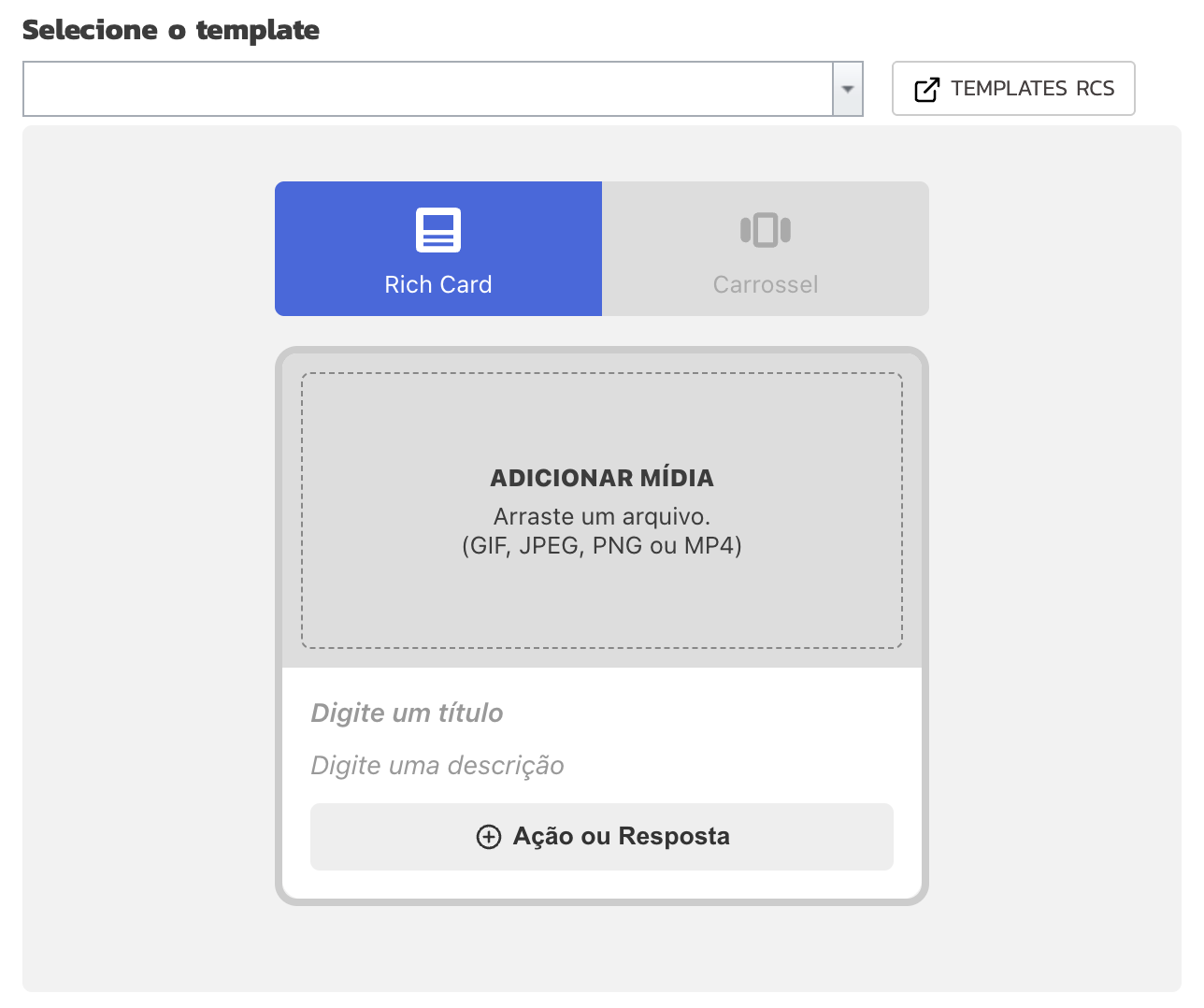
Los recursos disponibles en el editor RCS pueden variar según la ruta seleccionada.
Acciones y respuestas
Se muestran justo debajo del mensaje principal, proporcionando acciones interactivas que ayudan al usuario a tomar una decisión.
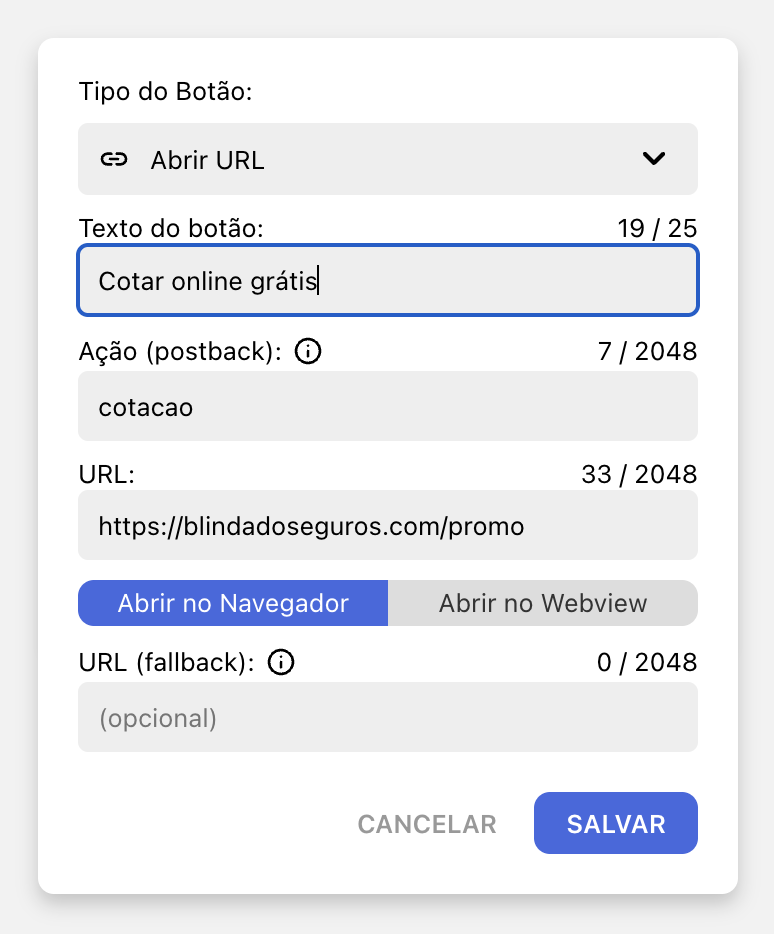
URL de respaldo
Algunas acciones tienen un campo URL (de respaldo). Se utiliza en dispositivos que no admiten el recurso. En este caso, la URL proporcionada se abrirá en el navegador predeterminado del dispositivo.
Respuesta
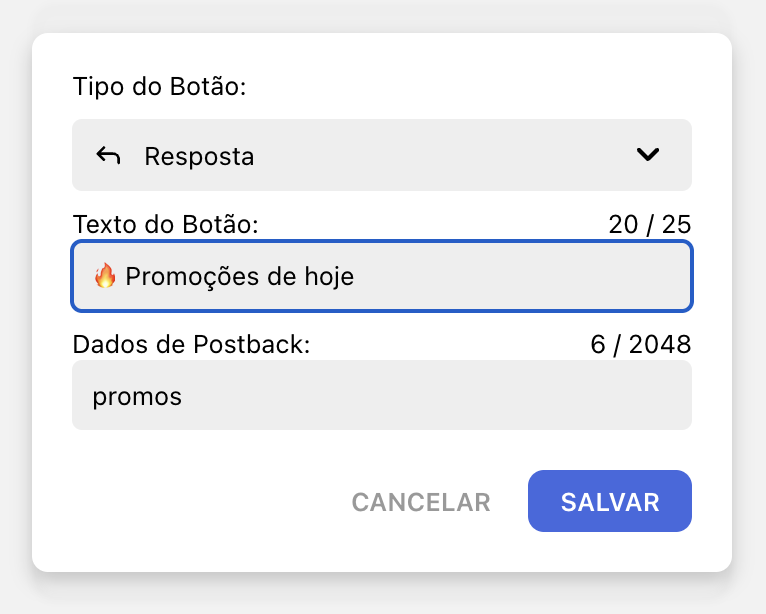
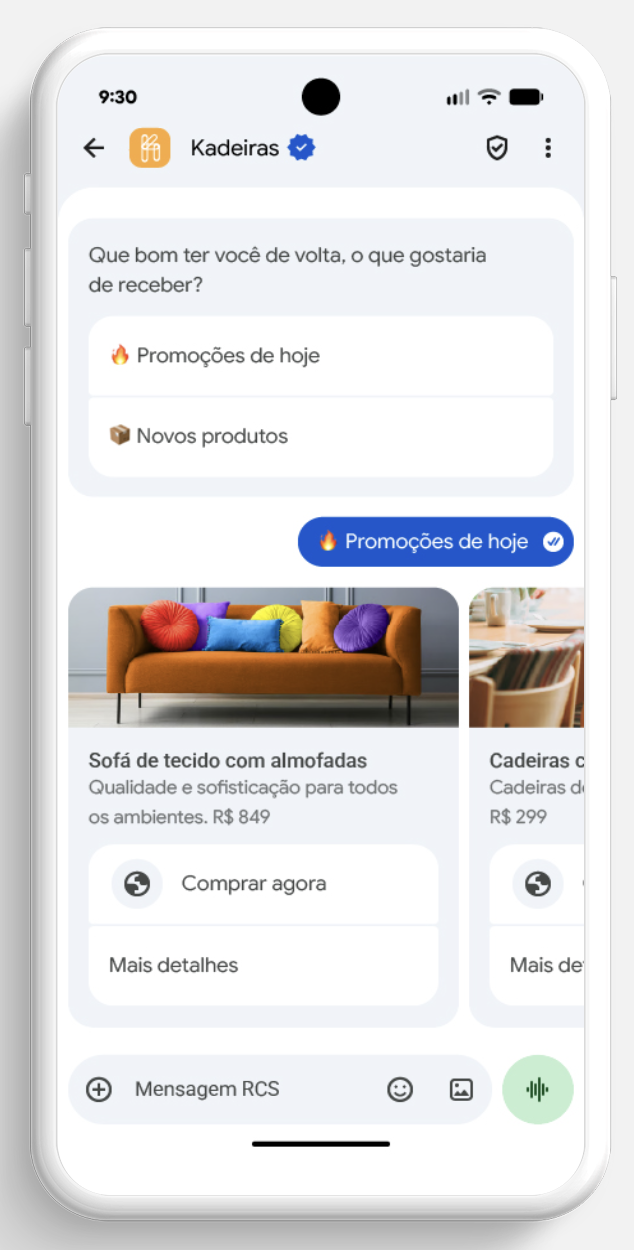
Botón estándar para respuestas rápidas predefinidas que ayudan al usuario a elegir una o varias opciones. Se muestra directamente debajo del mensaje RCS.
| → |
|
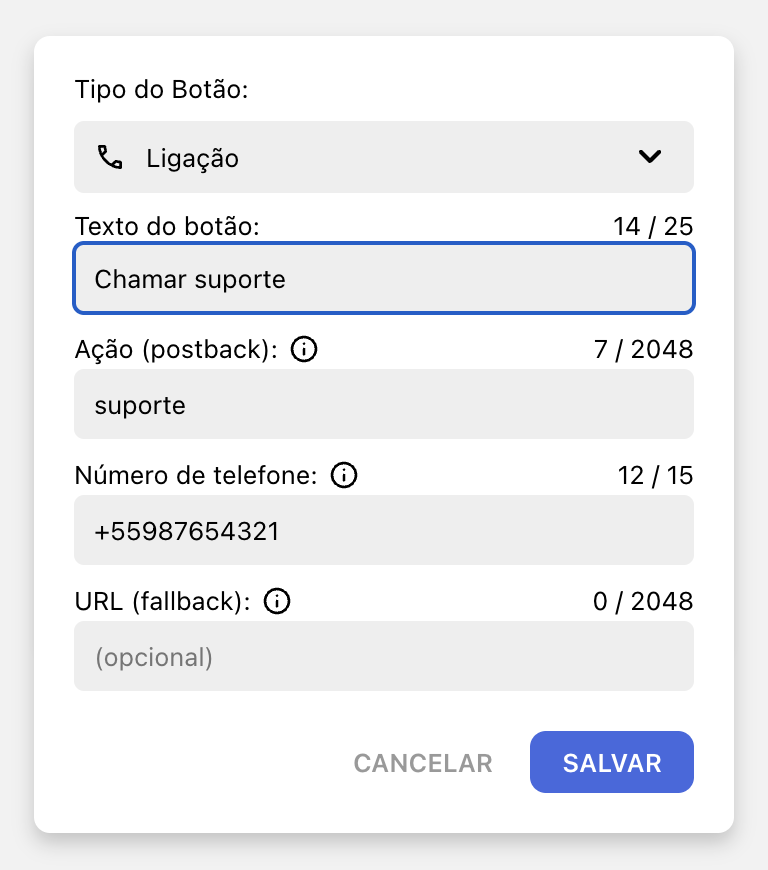
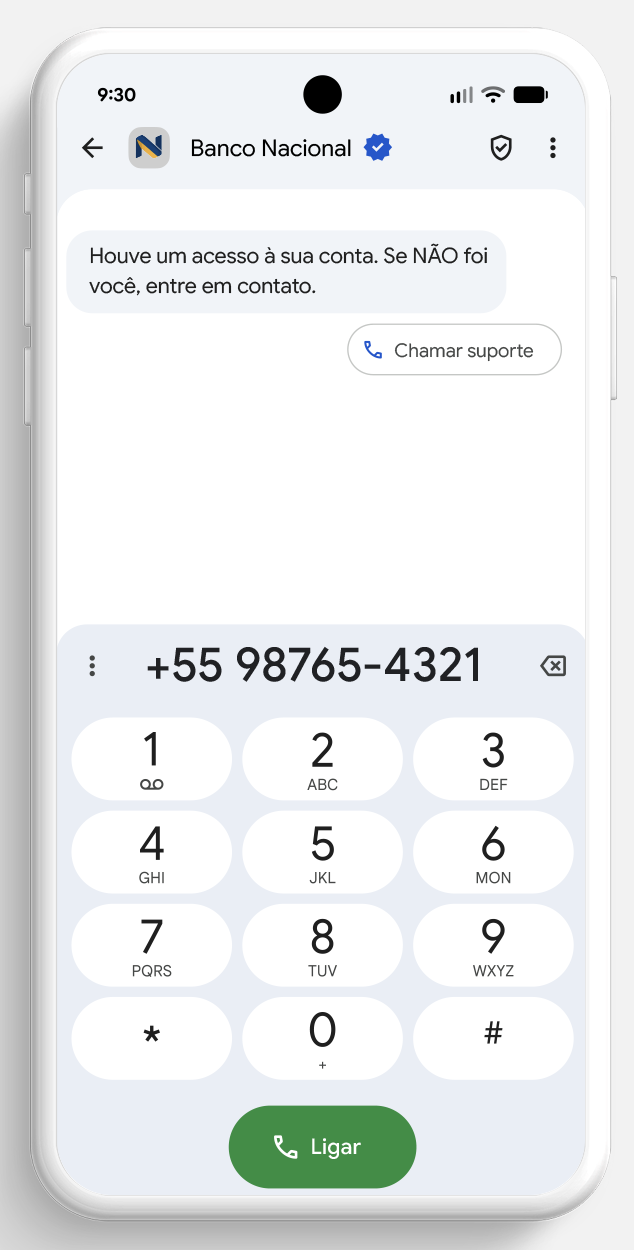
Llamada
Agrega un botón para que el usuario pueda llamar directamente al número de teléfono registrado.
| → |
|
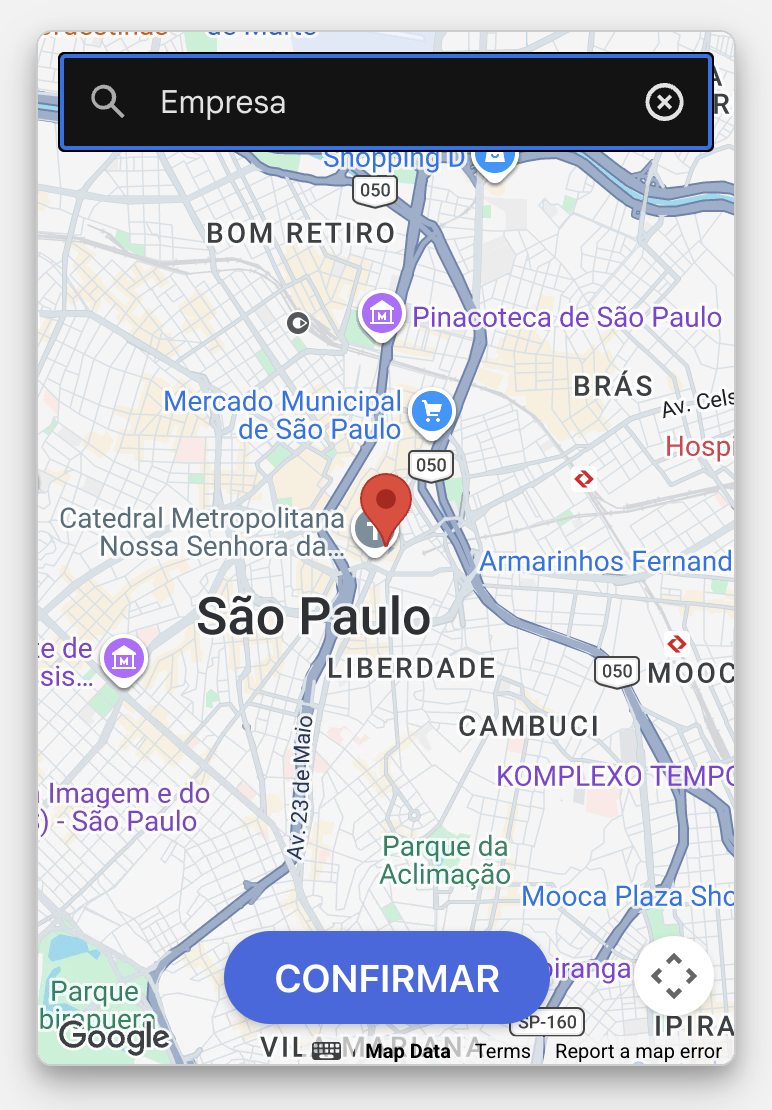
Enviar ubicación
Envía la ubicación definida para que el cliente pueda verla directamente en el mapa.
| → |
|
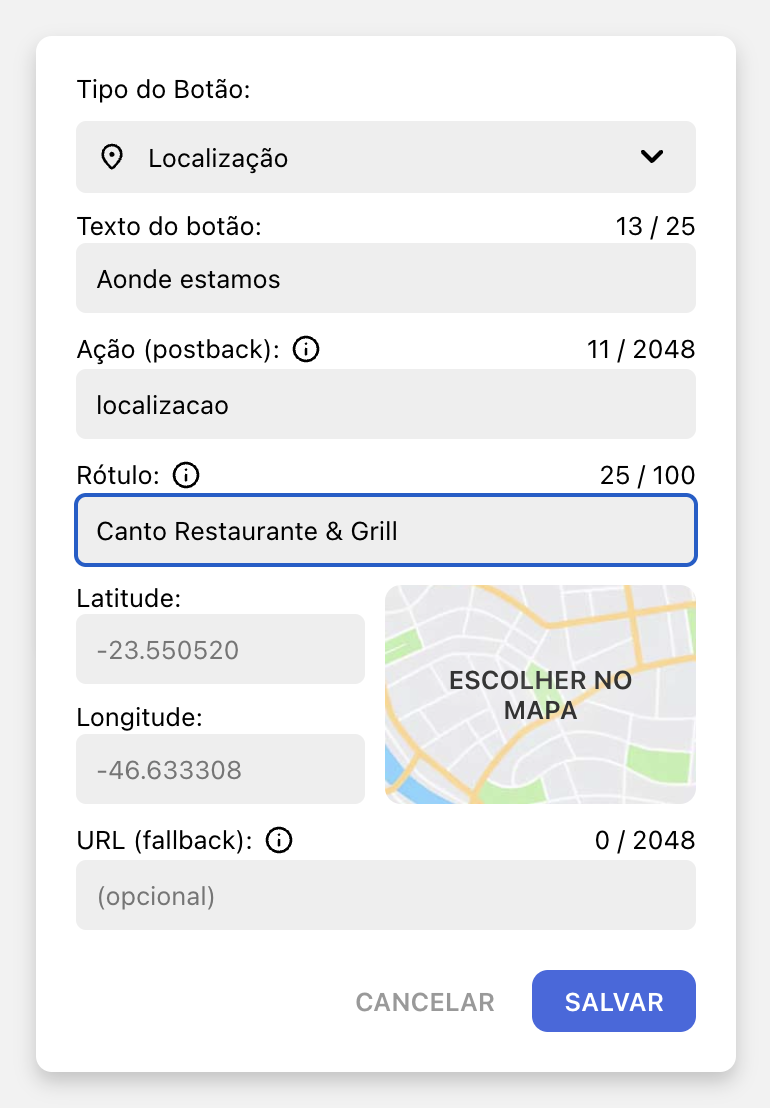
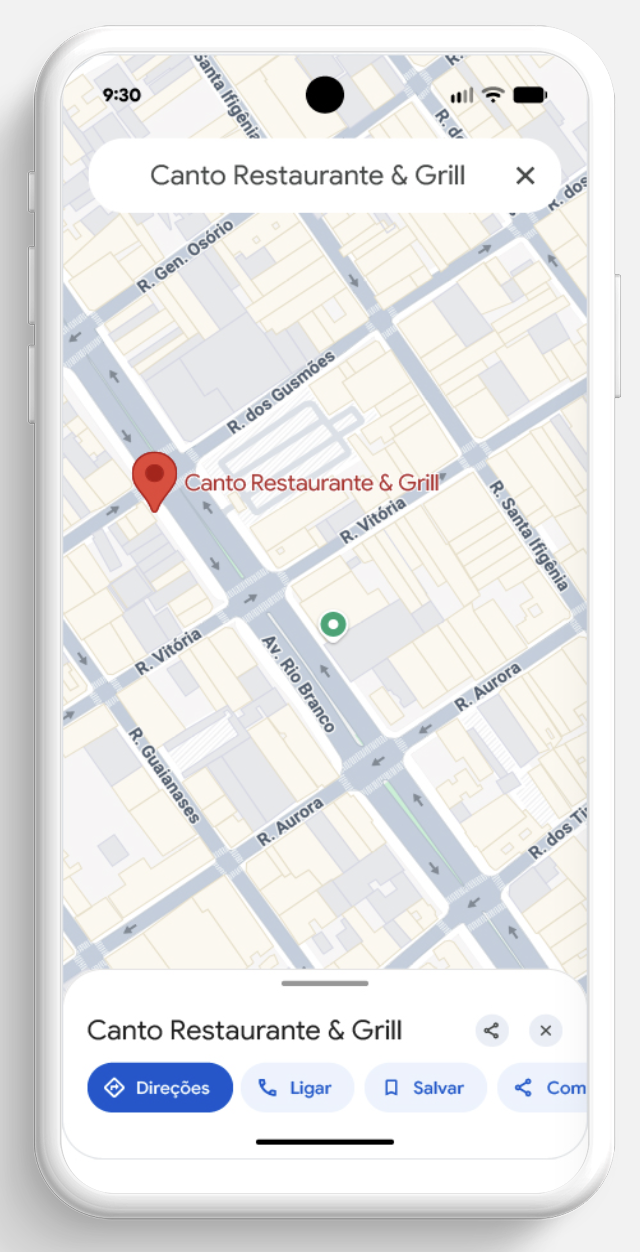
Define tu ubicación buscando la dirección directamente en el mapa. Arrastra el indicador de ubicación (en rojo) para ajustar con precisión el lugar deseado.
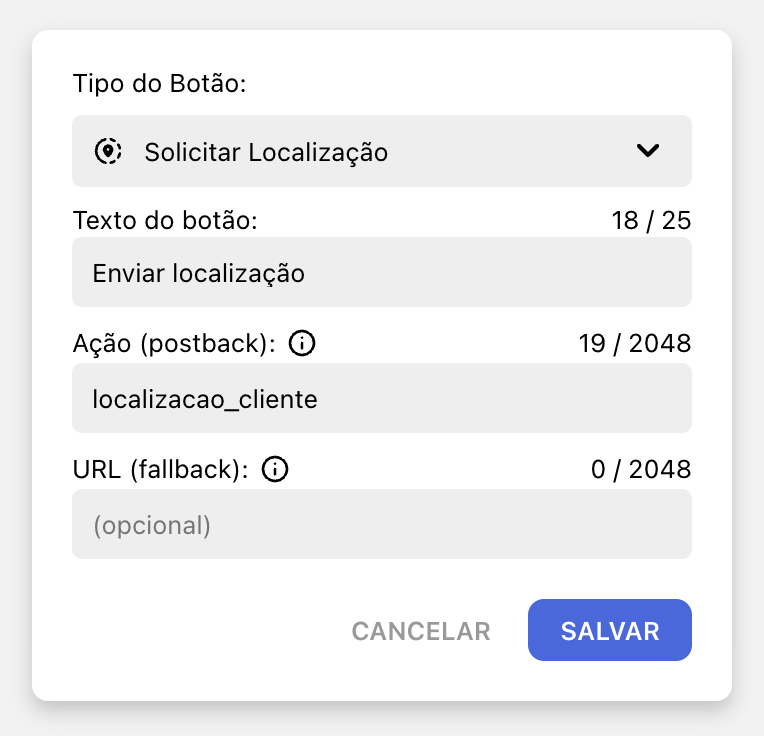
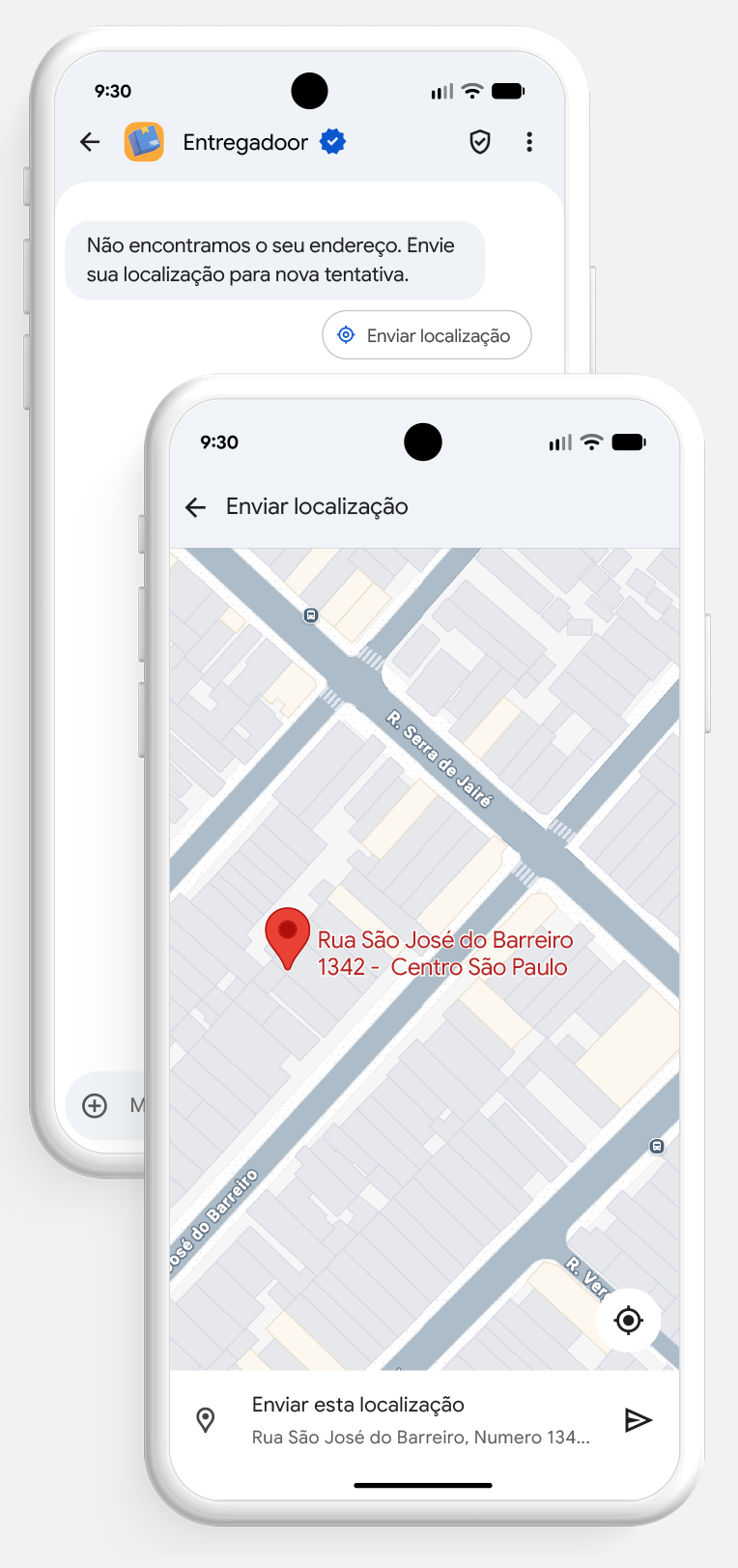
Solicitar ubicación
Solicita que el usuario envíe su ubicación. Las coordenadas (latitud y longitud) se recibirán como respuesta.
| → |
|
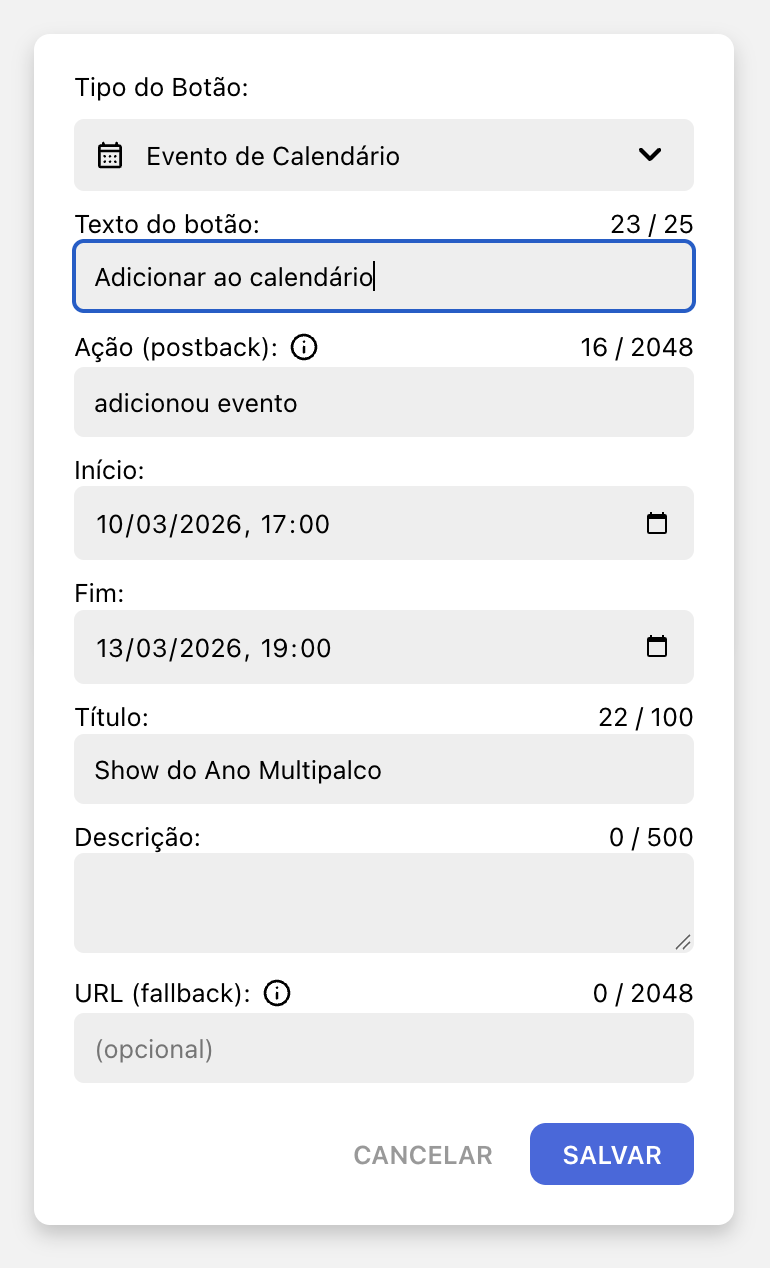
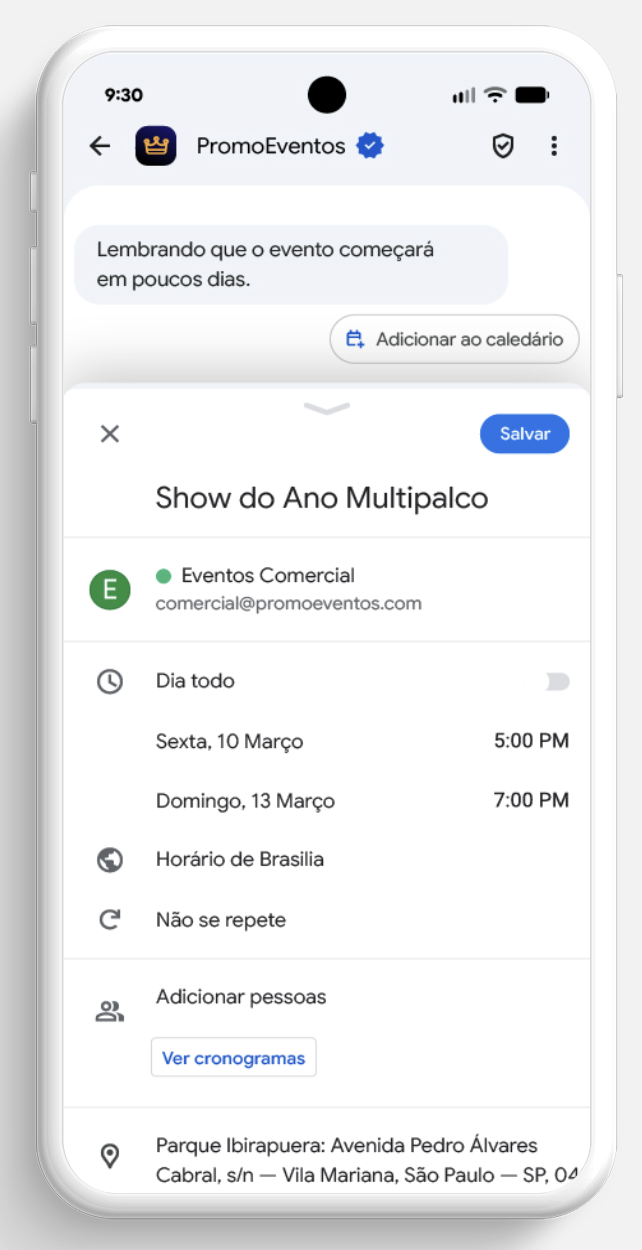
Evento del calendario
Permite que el destinatario de RCS guarde un evento preregistrado en su calendario.
| → |
|
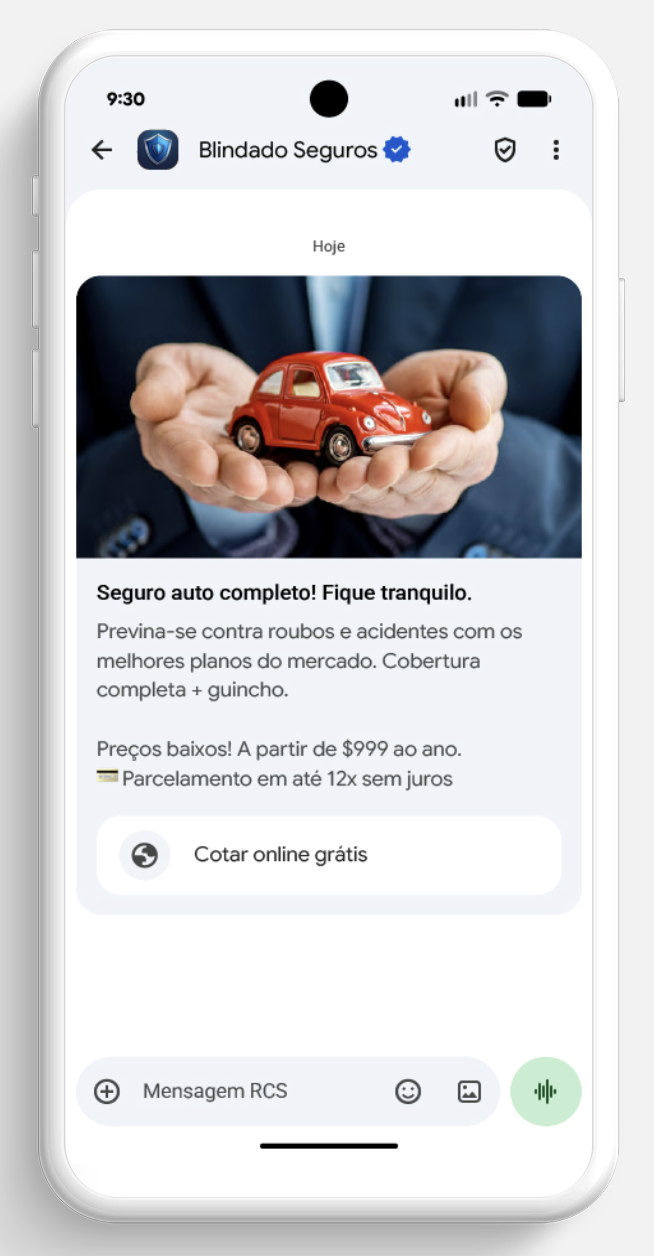
Abrir URL
Abre una URL en el navegador o en la WebView (limitado a los recursos disponibles en el dispositivo).
| → |
|
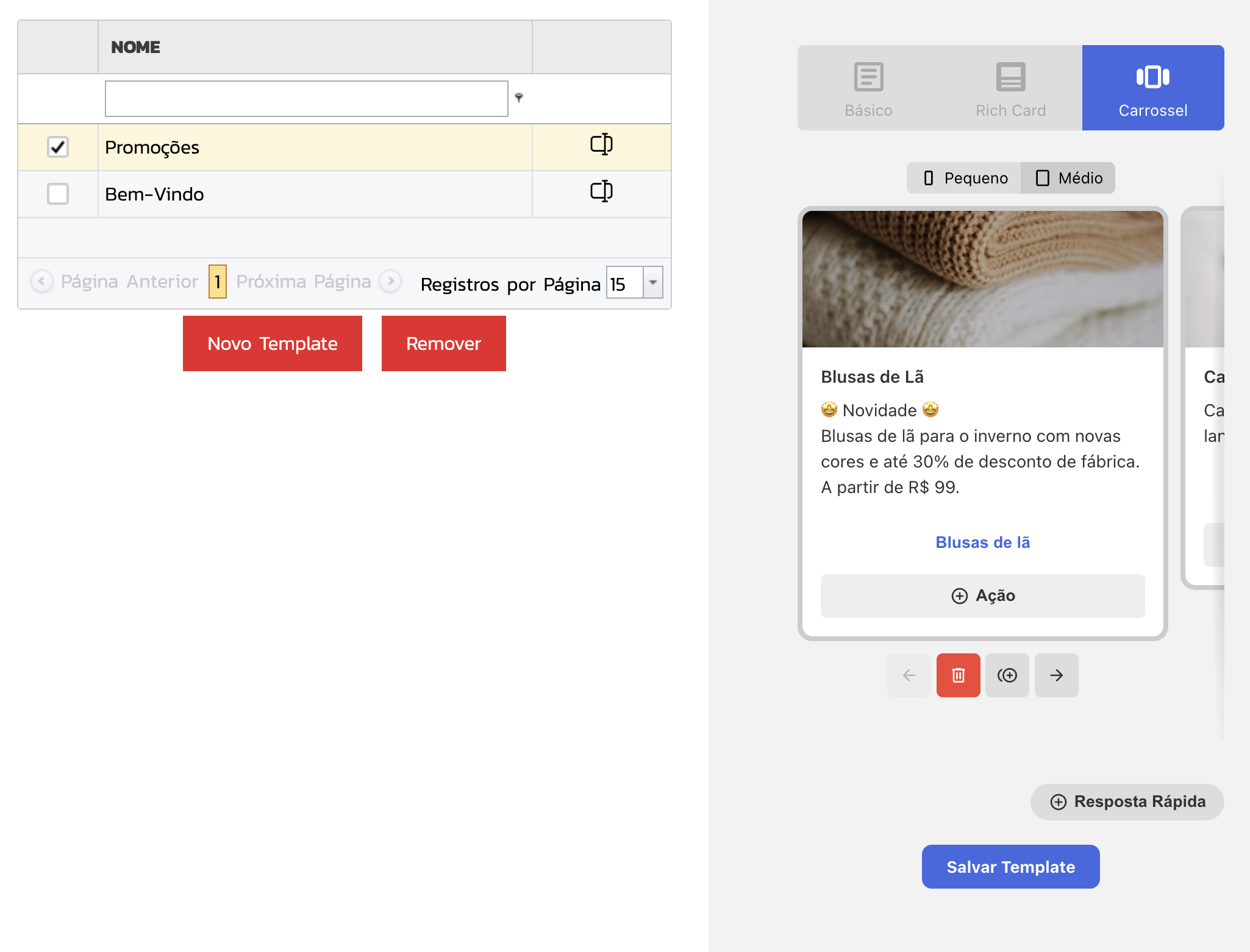
Plantillas
La pantalla de registro de plantillas te permite incluir plantillas predefinidas para facilitar el envío de mensajes repetidos. Ve a Nuevo envío > Elige una ruta RCS > Plantillas:
Bandeja de entrada / Respuestas
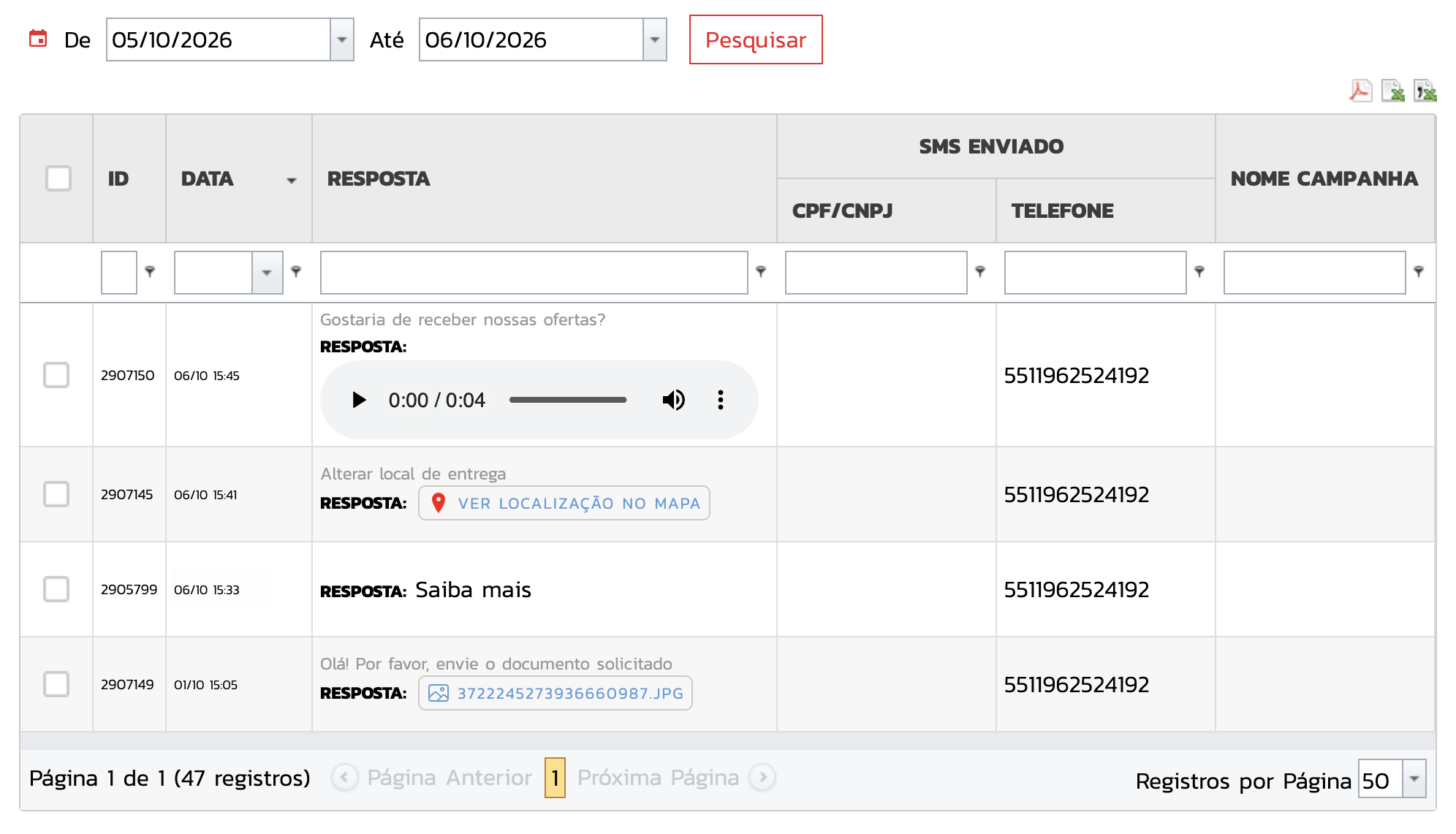
Los mensajes recibidos como texto, imagen, archivo, contacto o audio estarán disponibles en la Bandeja de entrada.