Envio de RCS pela plataforma
Para que seja possível o envio de RCS, você precisa de um Agente RCS próprio registrado, com o nome da sua empresa ou serviço. (Entre em contato para mais informações ou para solicitar um agente RCS)
O envio de spam, fraude ou qualquer outra mensagem falsa, pode acarretar no bloqueio do agente pela própria Google.
Para enviar uma campanha RCS, acesse o menu Novo Disparo. Selecione uma rota do tipo RCS:

Ao escolher uma rota RCS, imediatamente será apresentado o editor de RCS interativo.
Editor RCS
O editor visual de RCS permite que você crie suas mensagens RCS de forma interativa. Na tela de disparo, você tem a opção de escolher um template pré-definido ou então começar uma nova mensagem do zero.
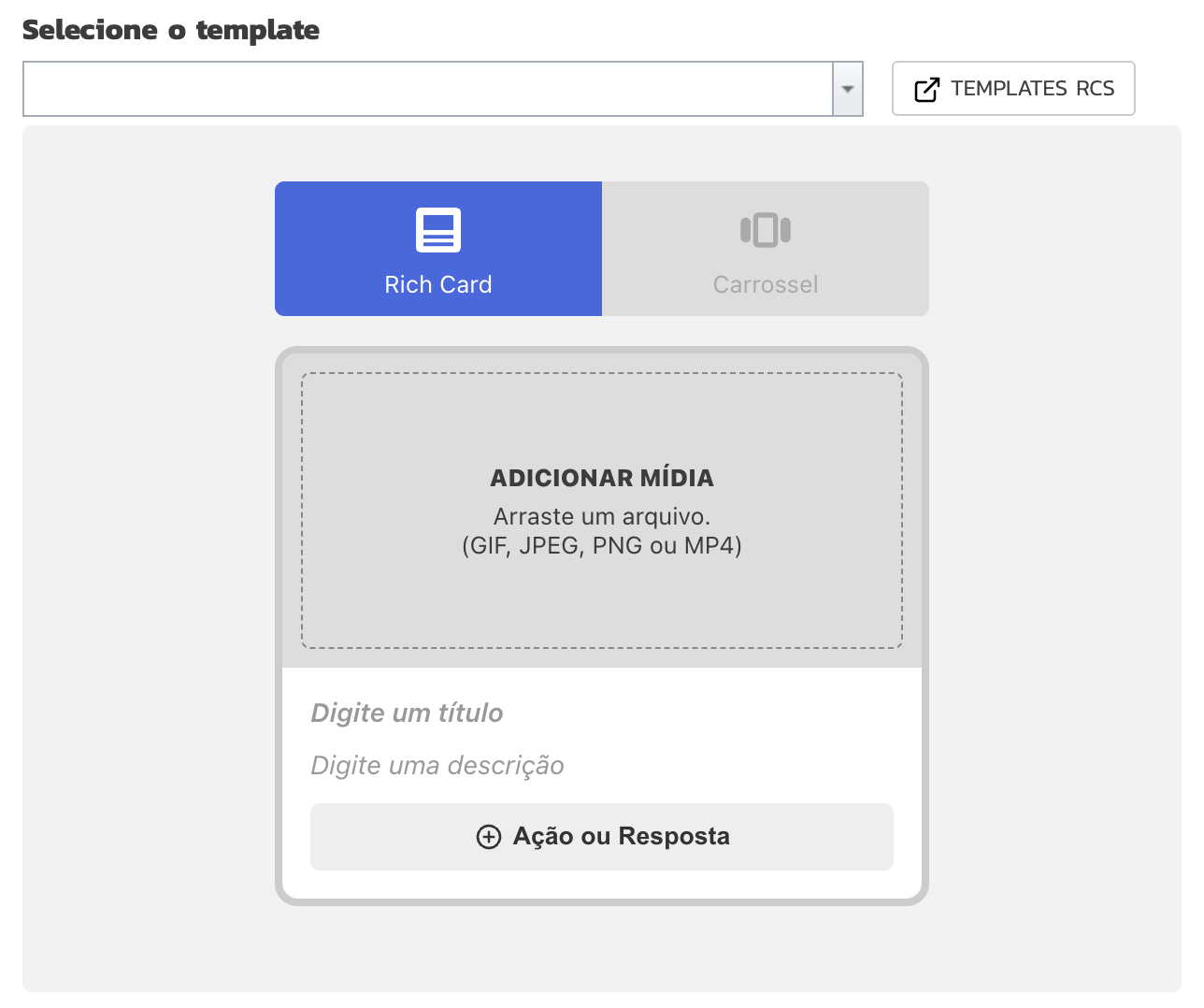
Os recrusos do editor RCS podem variar de acordo com a rota selecionada.
Ações e Respostas
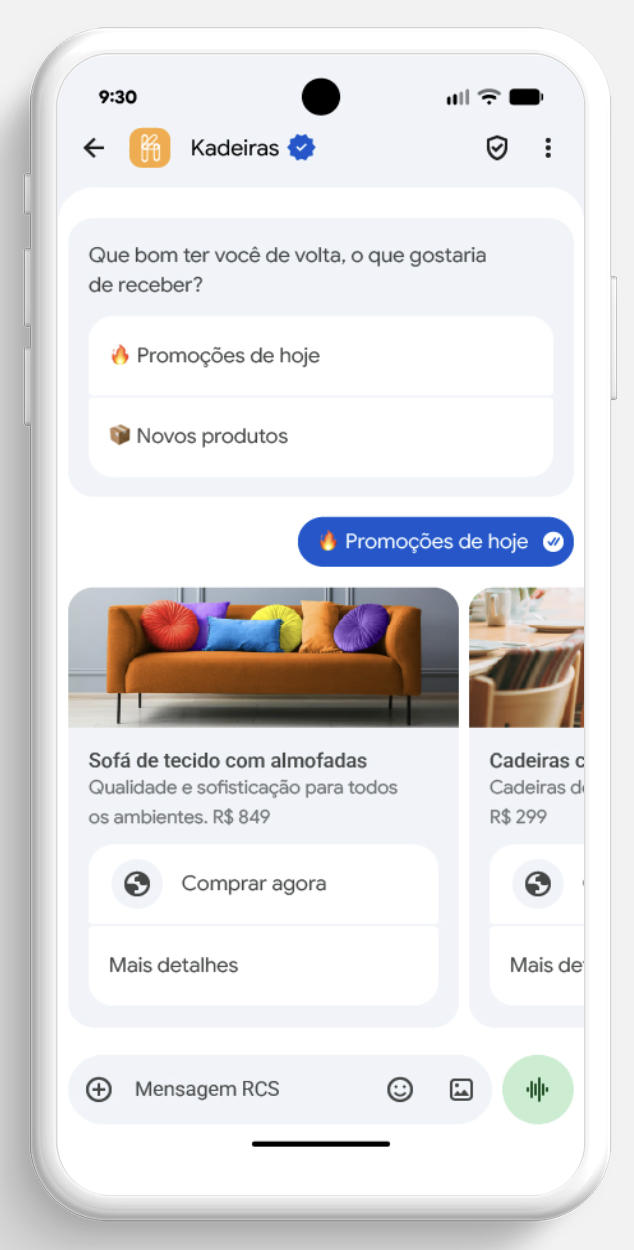
São mostradas logo abaixo da mensagem principal, fornecendo ações interativas que auxiliam a escolha pelo usuário.
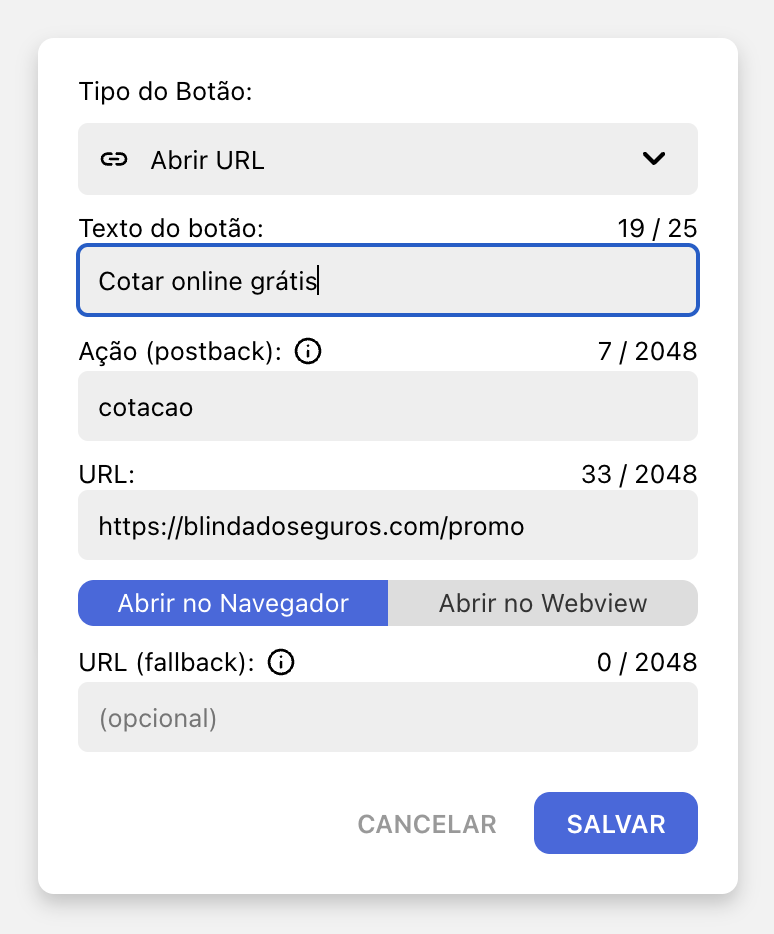
Fallback URL
Algumas ações possuem um campo de URL (fallback). Ele serve para dispositivos que não possuem o recurso disponível. Neste caso, será aberta a URL informada no navegador padrão do aparelho.
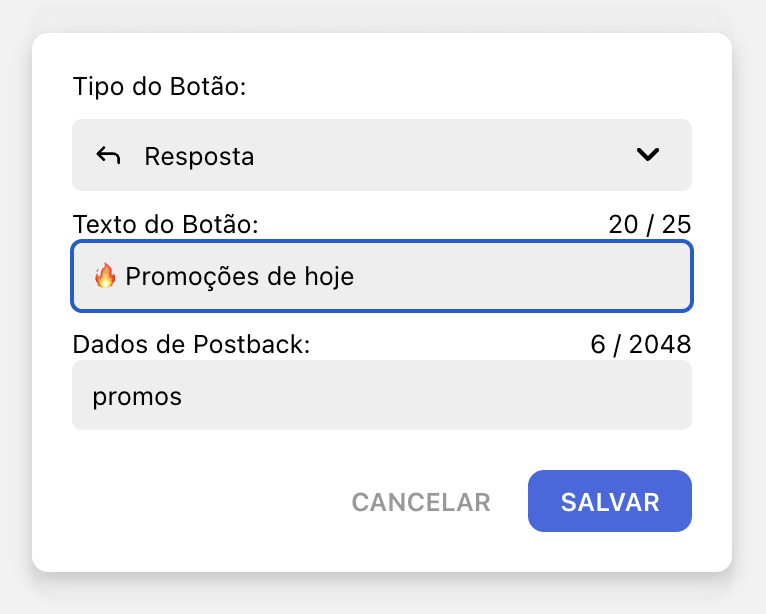
Resposta
Botão padrão para respostas rápidas pré-definidas, para ajudar o usuário a escolher uma ou mais opções. Mostrado logo abaixo da mensagem RCS.
| → |
|
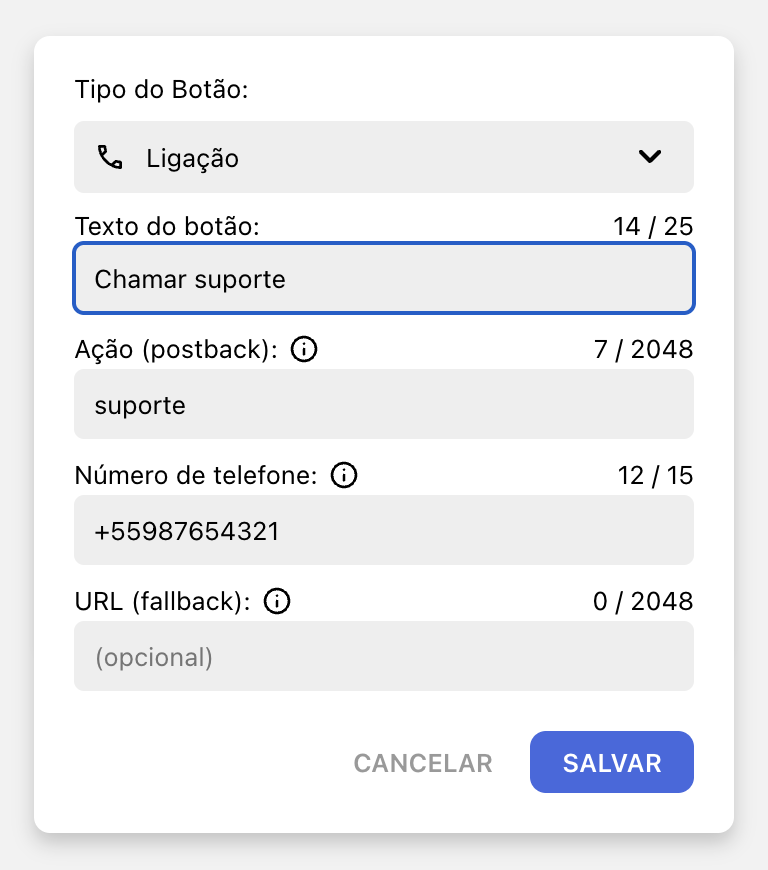
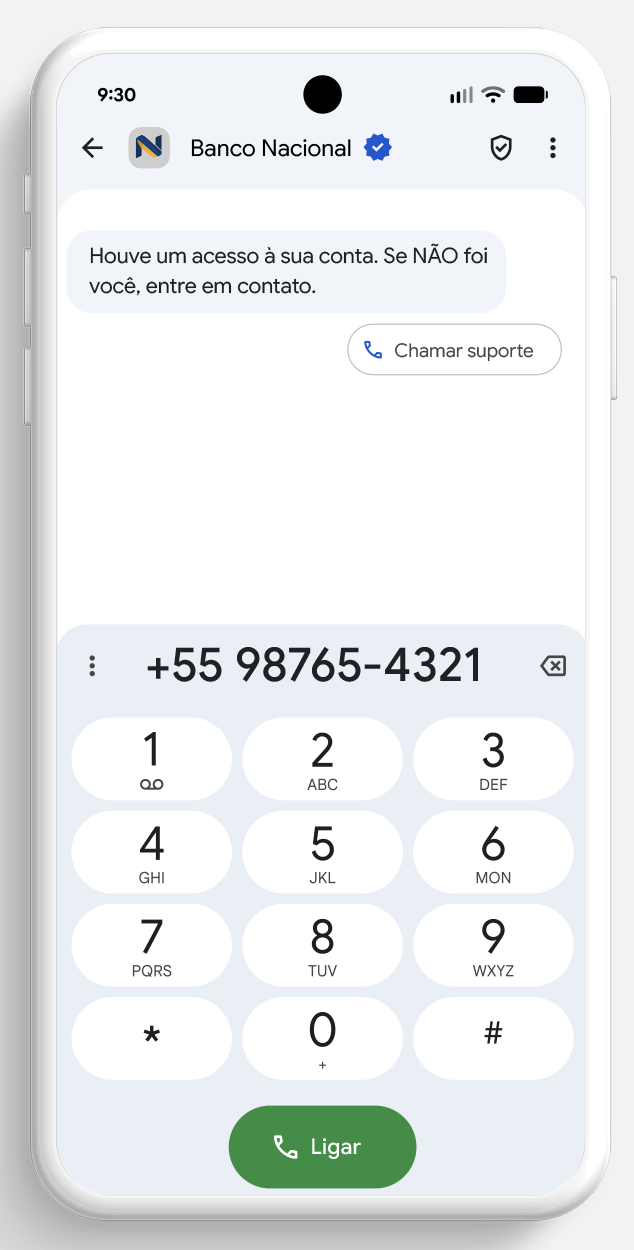
Ligação
Adiciona um botão para que o usuário possa ligar diretamente para o telefone cadastrado.
| → |
|
Enviar Localização
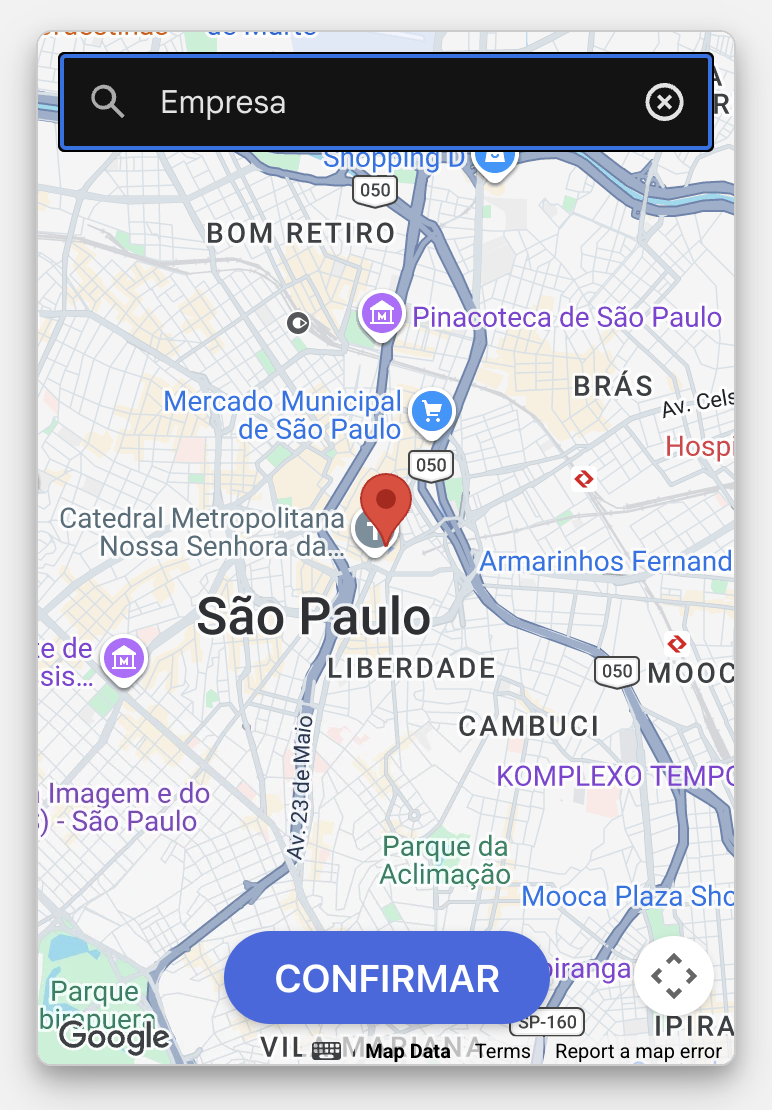
Envia a localização definida para que o cliente possa visualizar diretamente no mapa.
| → |
|
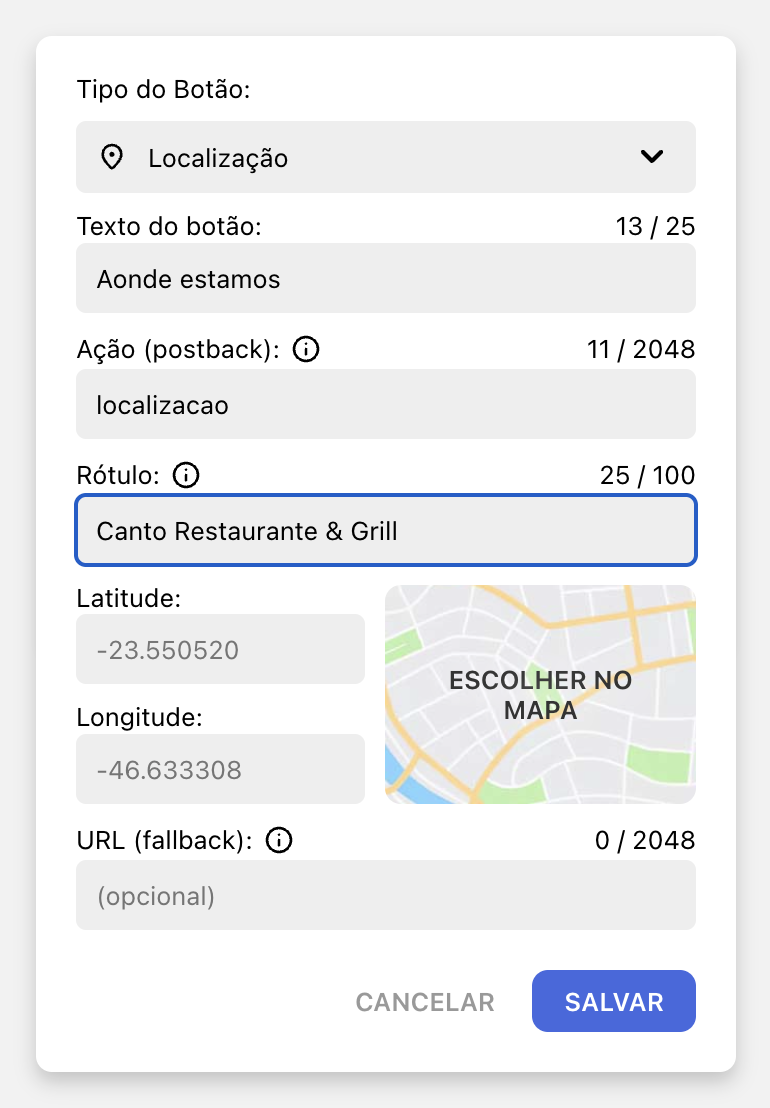
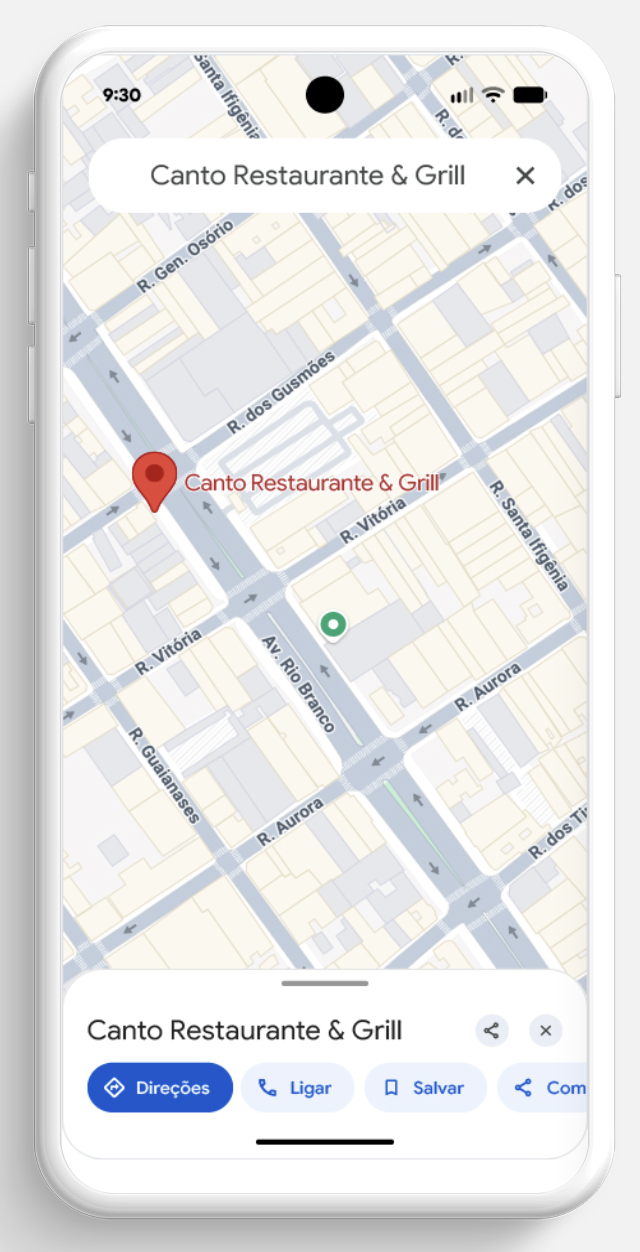
Defina sua localização pesquisando pelo endereço diretamente no mapa. Arraste o indicador de localização (em vermelho) para ajustar com precisão o local desejado.
Solicitar Localização
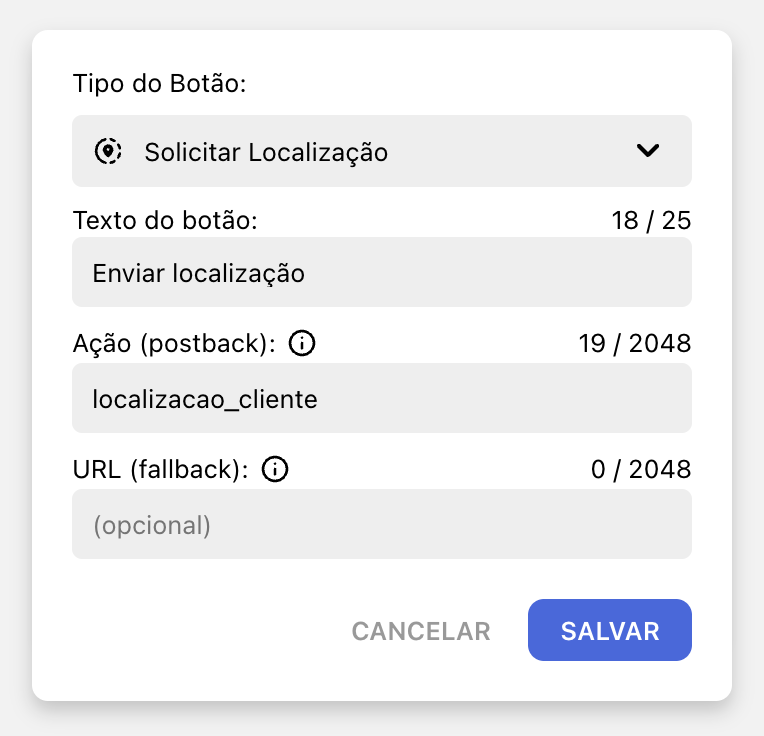
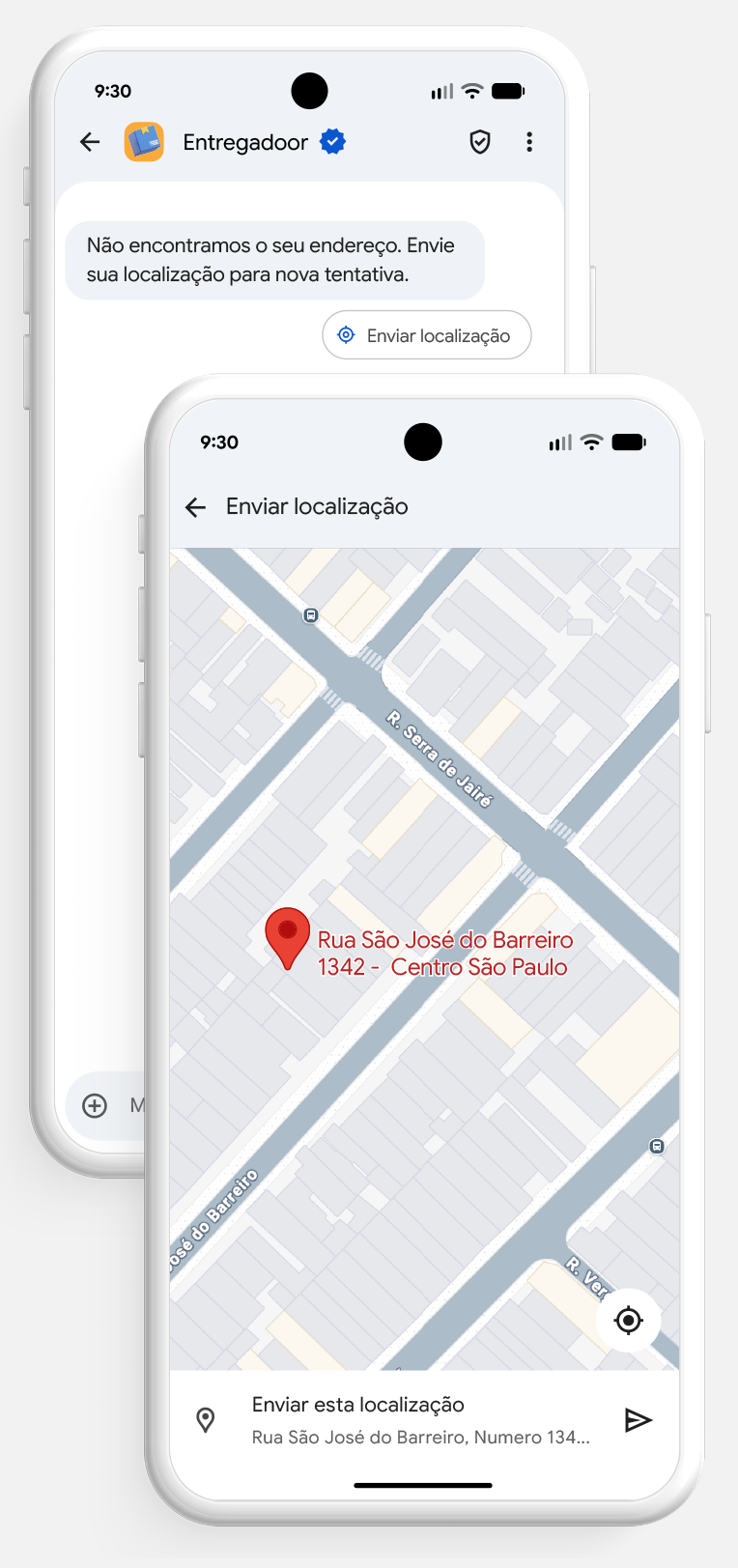
Solicita que o usuário envie sua localização. Serão recebidas as coordenadas (latitude e longitude) como resposta.
| → |
|
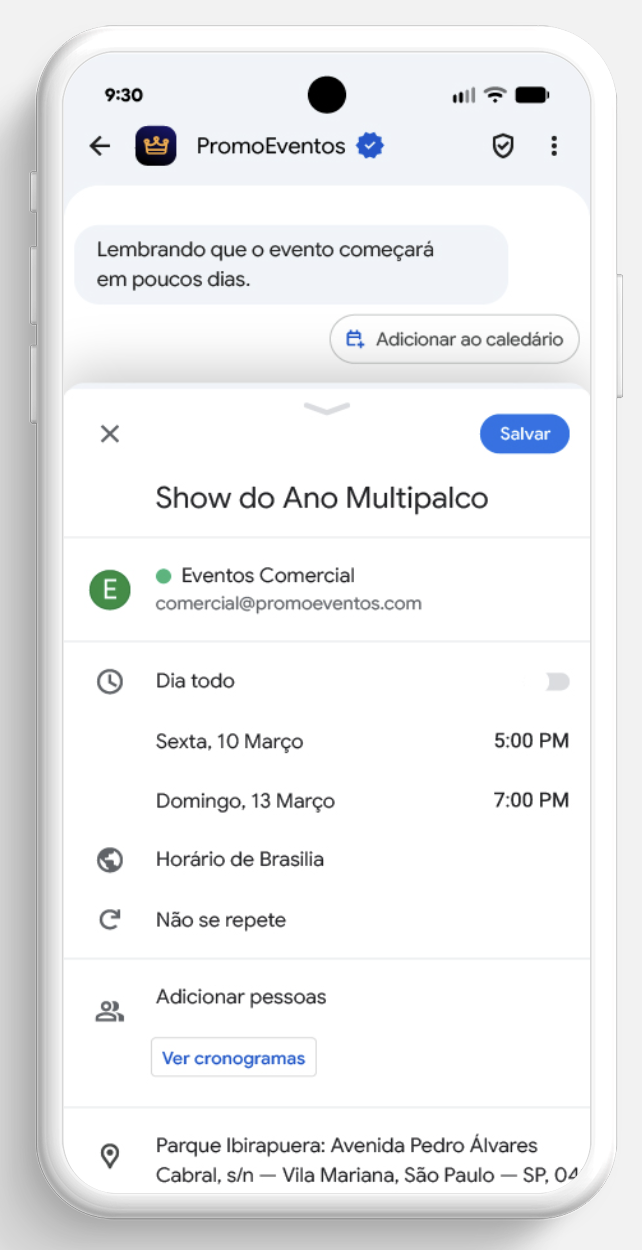
Evento calendário
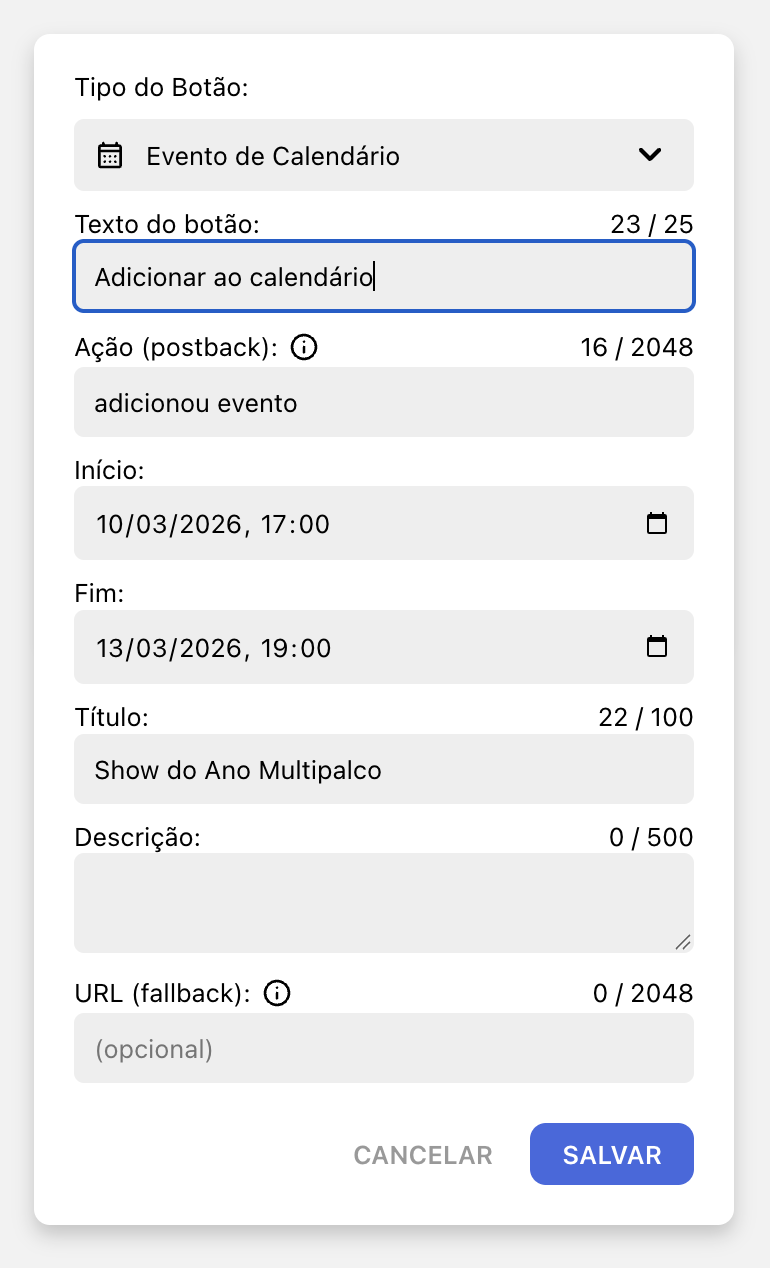
Permite que o recebedor do RCS salve na agenda um evento pré-cadastrado.
| → |
|
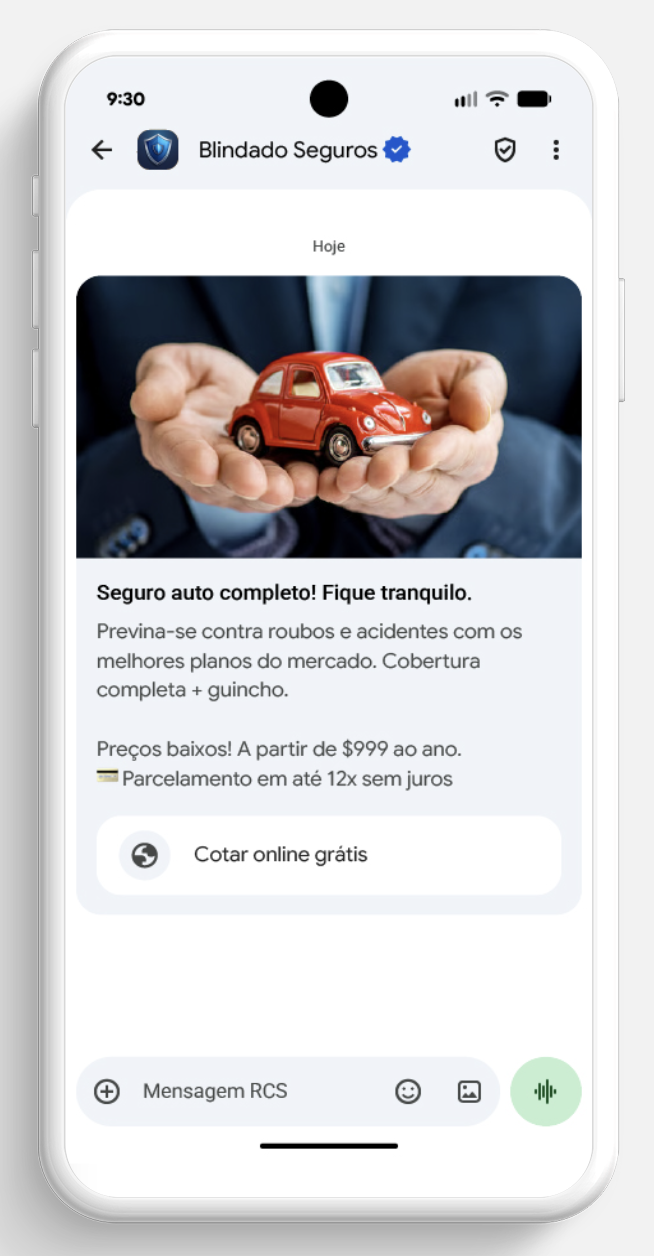
Abrir URL
Abre uma URL no navegador ou no WebView (limitado aos recursos disponíveis no aparelho).
| → |
|
Templates
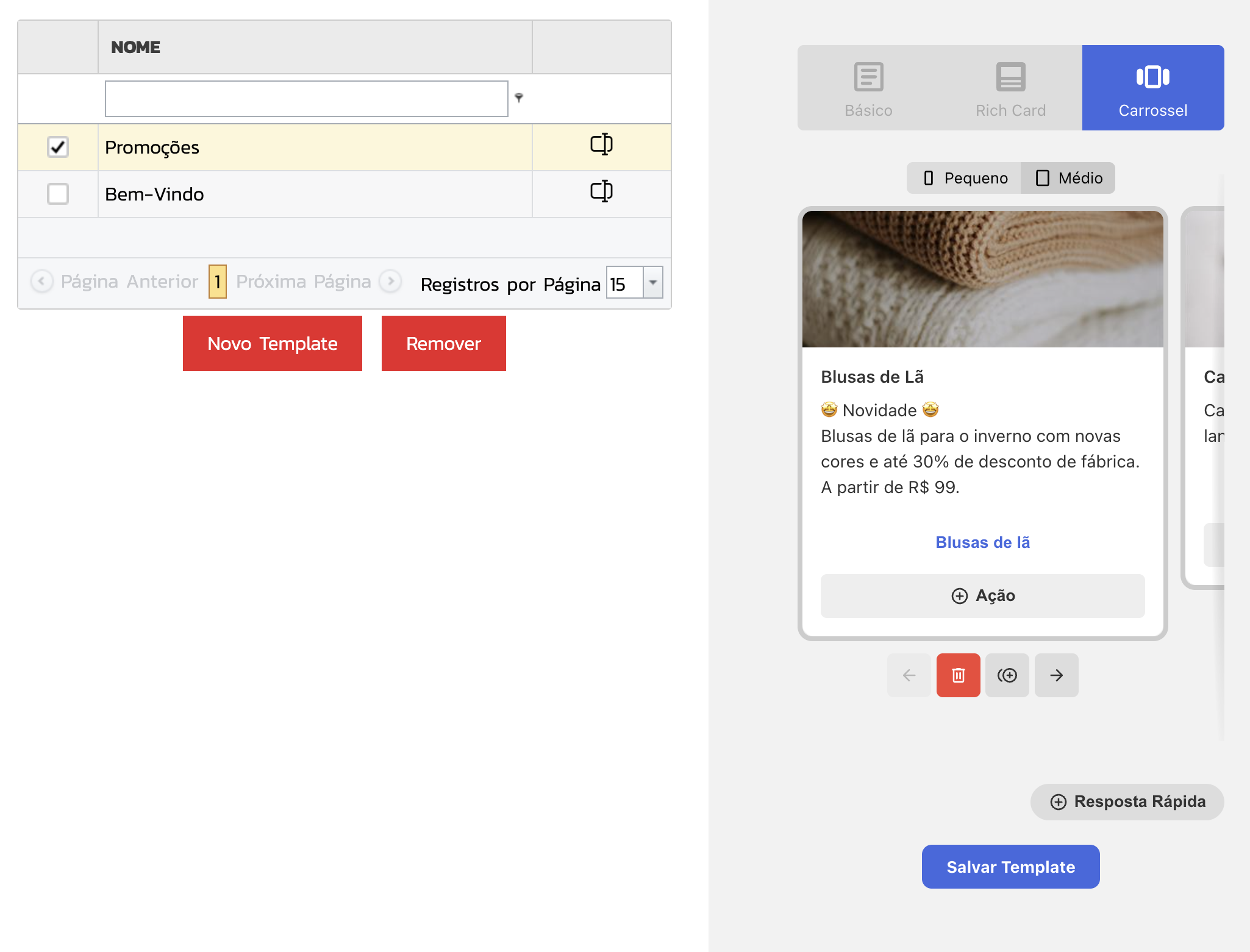
A tela de cadastro de templates permite a inclusão de templates pré-definidos, para facilitar o envio de mensagens repetidas. Acesse Novo Disparo > Escolha uma rota RCS > Templates:
Caixa de Entrada / Respostas
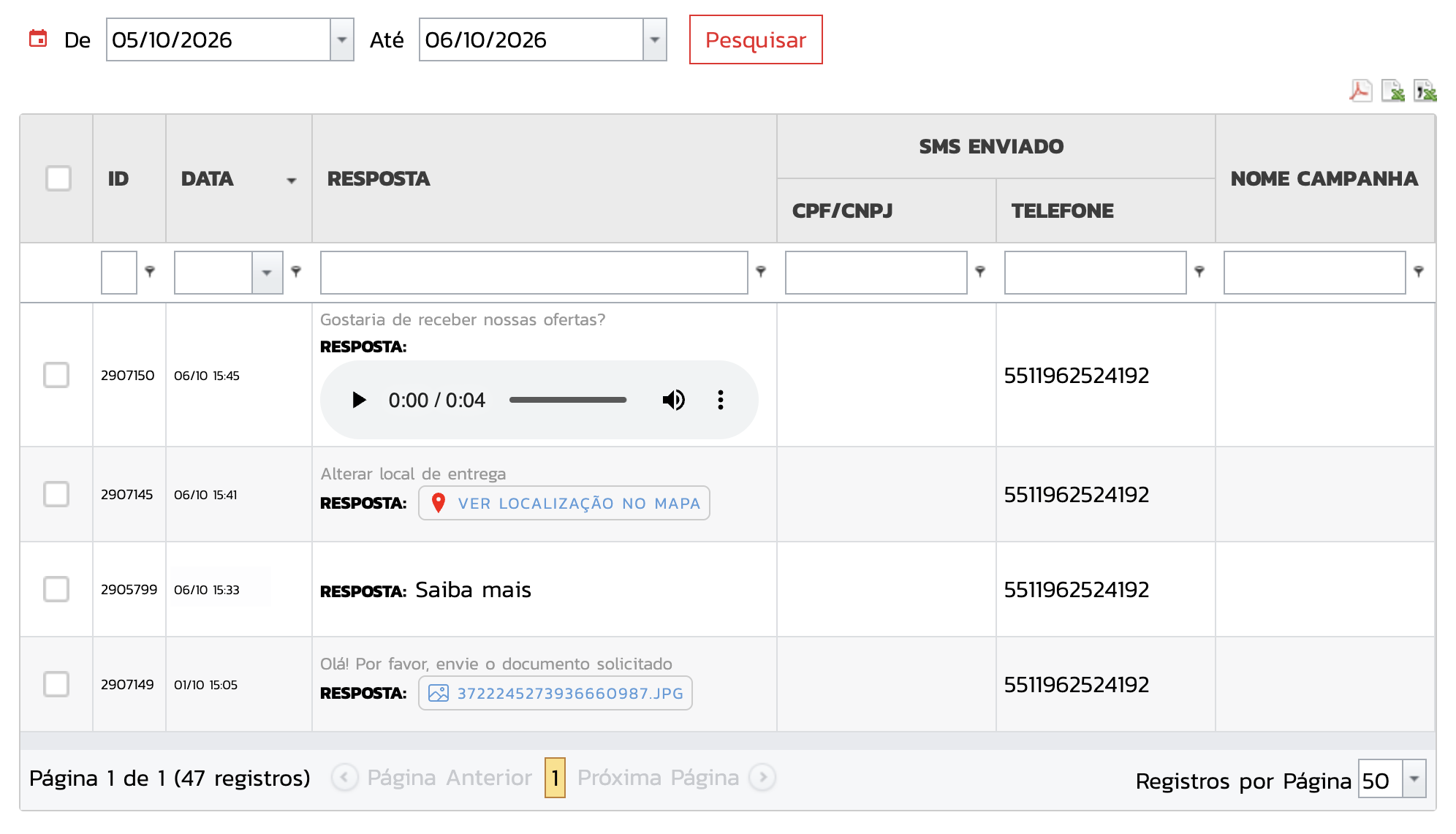
Mensagens recebidas de texto, imagem, arquivo, contato ou áudio estarão disponíveis na Caixa de Entrada.